
 1
11단계
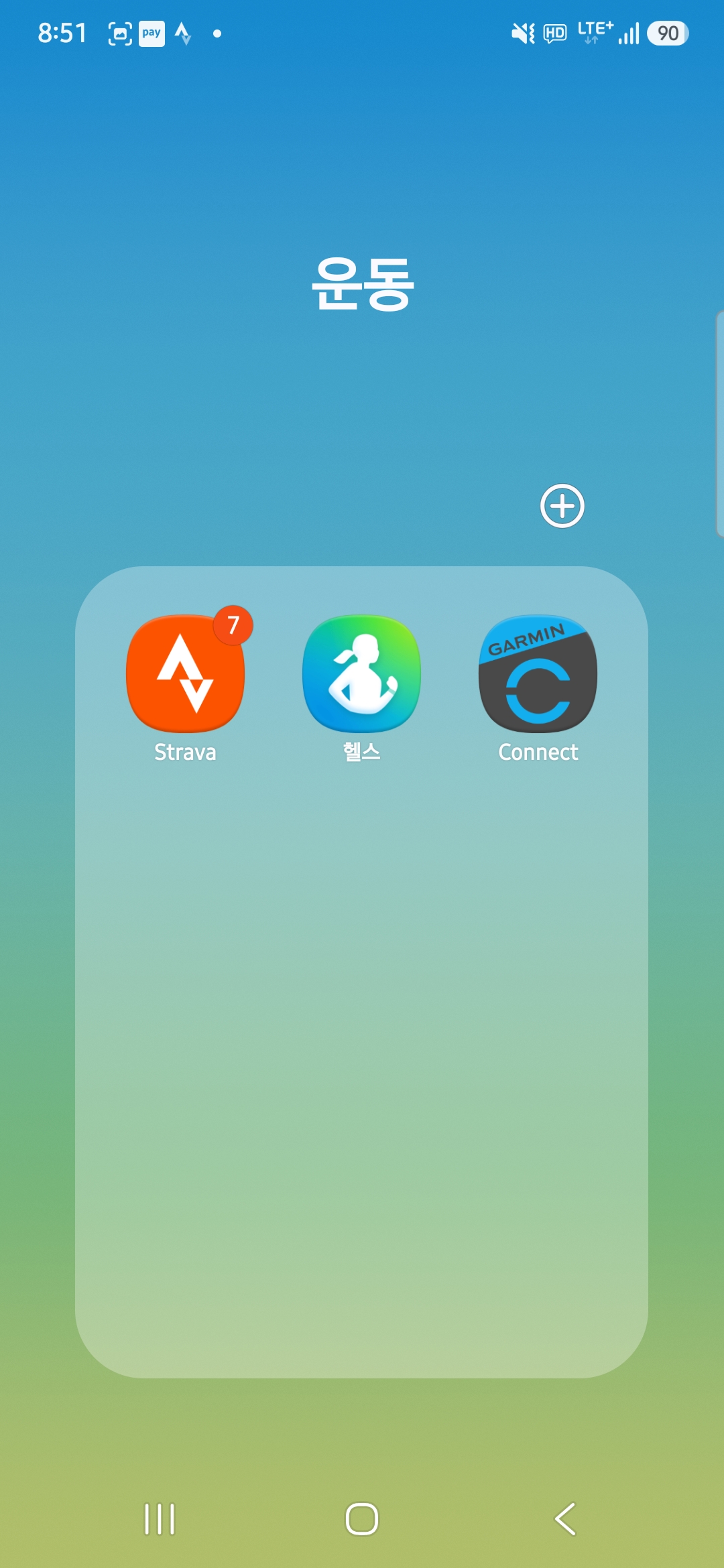
삼성헬스 앱 열기
휴대전화에서 헬스 또는 Samsung Health 앱을 누릅니다.
삼성헬스 내부 동기화 설정을 먼저 확인하고, 실제 갤럭시 화면을 따라 Health Connect와 펄스업 운동 읽기 권한을 연결하세요. 전체 과정은 보통 5분 안에 끝납니다.
삼성헬스·Health Connect 연동은 지원되는 Android 기기에서 이용합니다.
 5
5
Android와 삼성헬스 버전에 따라 메뉴 위치나 글자가 조금 다를 수 있습니다. 빨간 테두리 안의 같은 기능을 찾으면 됩니다.
개인정보 안내: 운동 공유에 필요한 권한을 확인하고, 관련 없는 개인정보 동의까지 모두 켤 필요는 없습니다. 펄스업은 별도로 Health Connect에서 사용자가 허용한 운동·거리·걸음 정보만 읽으며, 삼성헬스의 다른 민감정보를 직접 가져오지 않습니다.
화면에 휴대전화 번호나 계정 이름이 표시되면 다른 사람에게 공유하기 전에 반드시 가려주세요. 아래 예시 화면에는 개인 식별정보가 포함되어 있지 않습니다.
1휴대전화에서 헬스 또는 Samsung Health 앱을 누릅니다.
 2
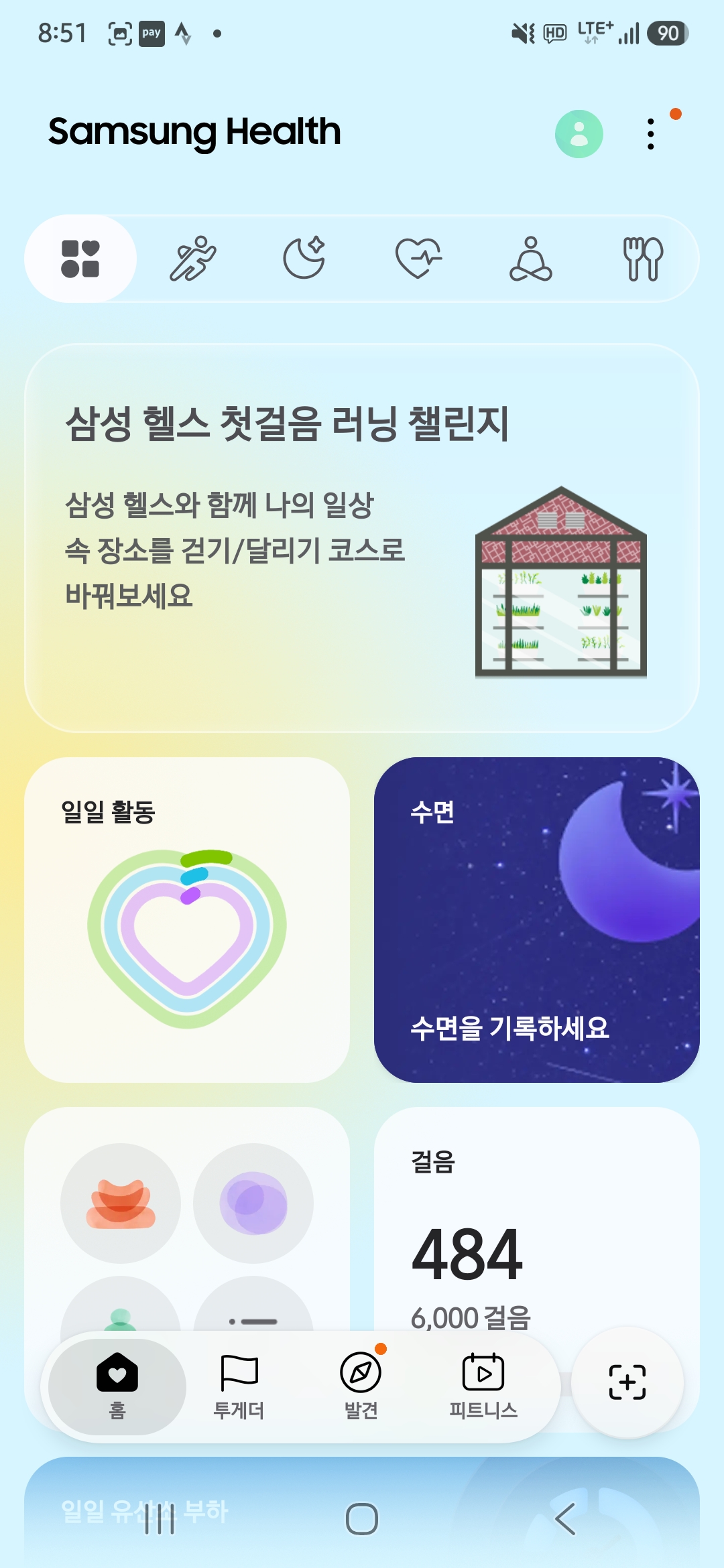
2삼성헬스 홈 화면에서 오른쪽 위 점 세 개 버튼을 누릅니다.
 3
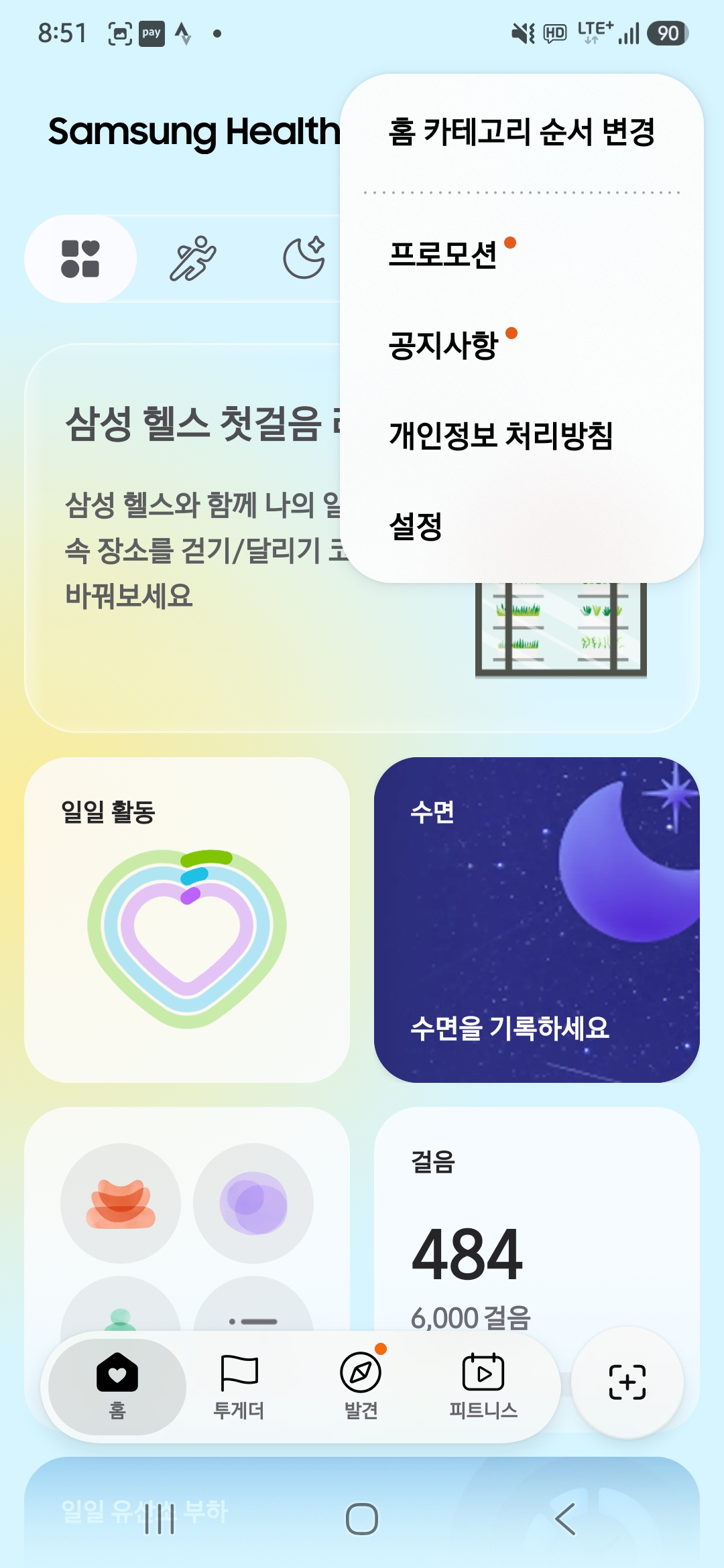
3열린 메뉴의 아래쪽에 있는 설정을 누릅니다.
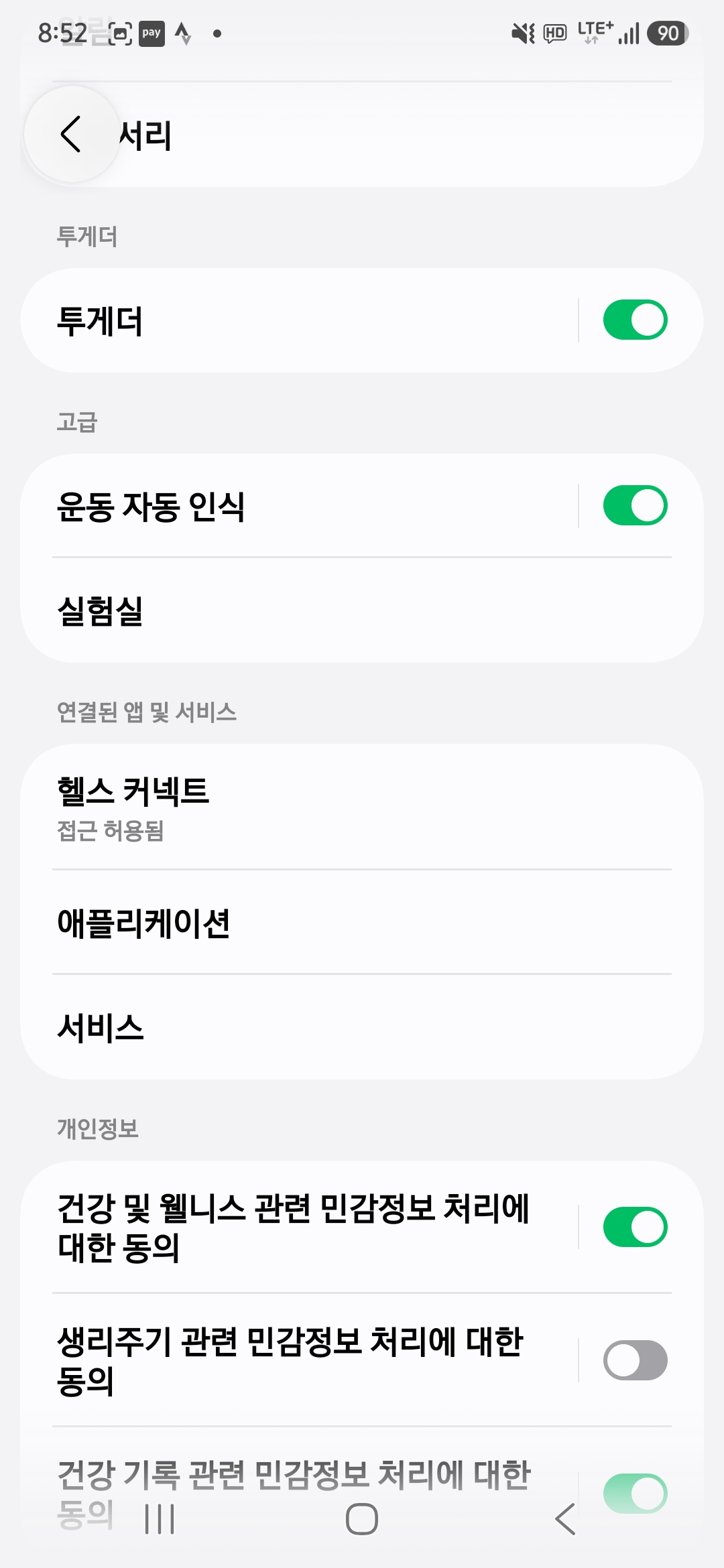 4
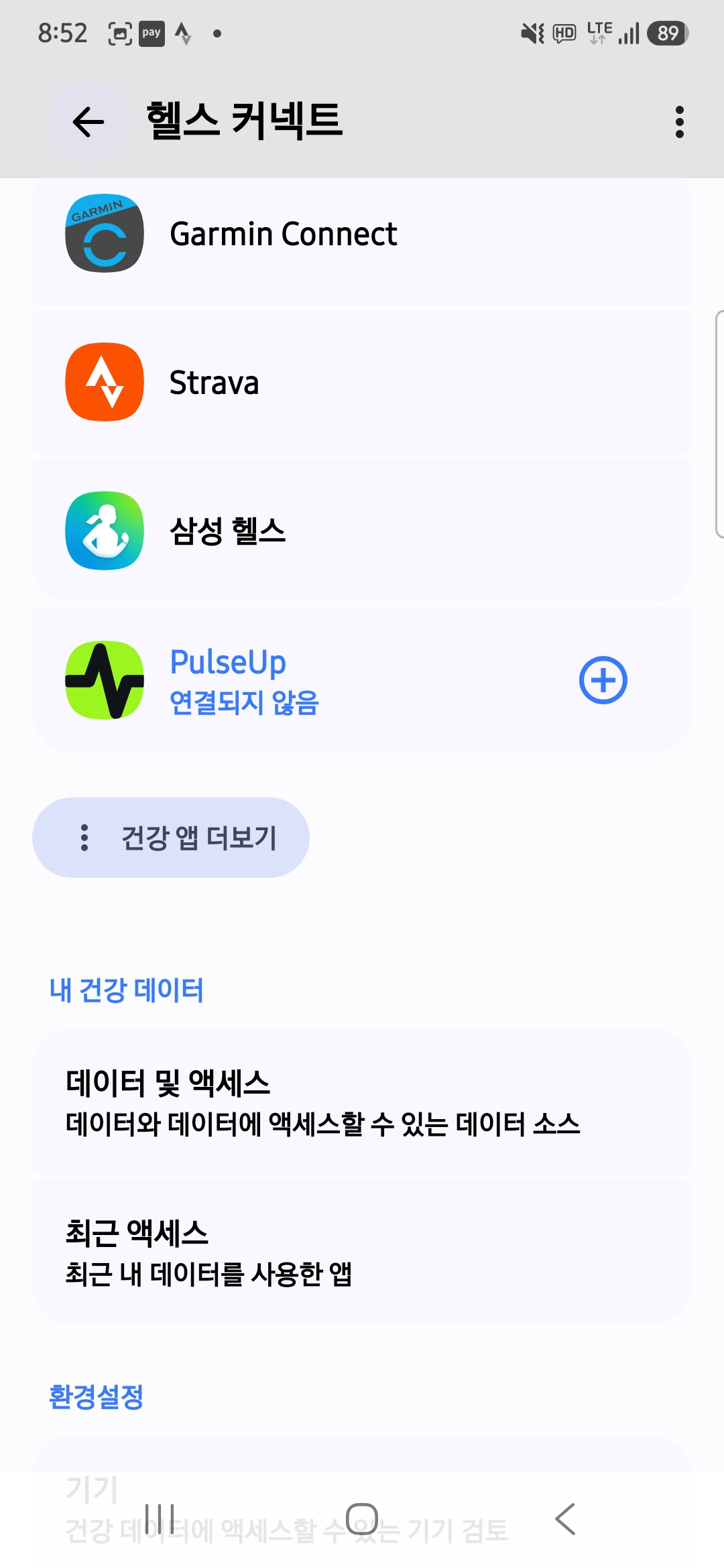
4연결된 앱 및 서비스 아래의 헬스 커넥트를 누릅니다.
5PulseUp 연결되지 않음 항목 또는 오른쪽의 추가 버튼을 누릅니다.
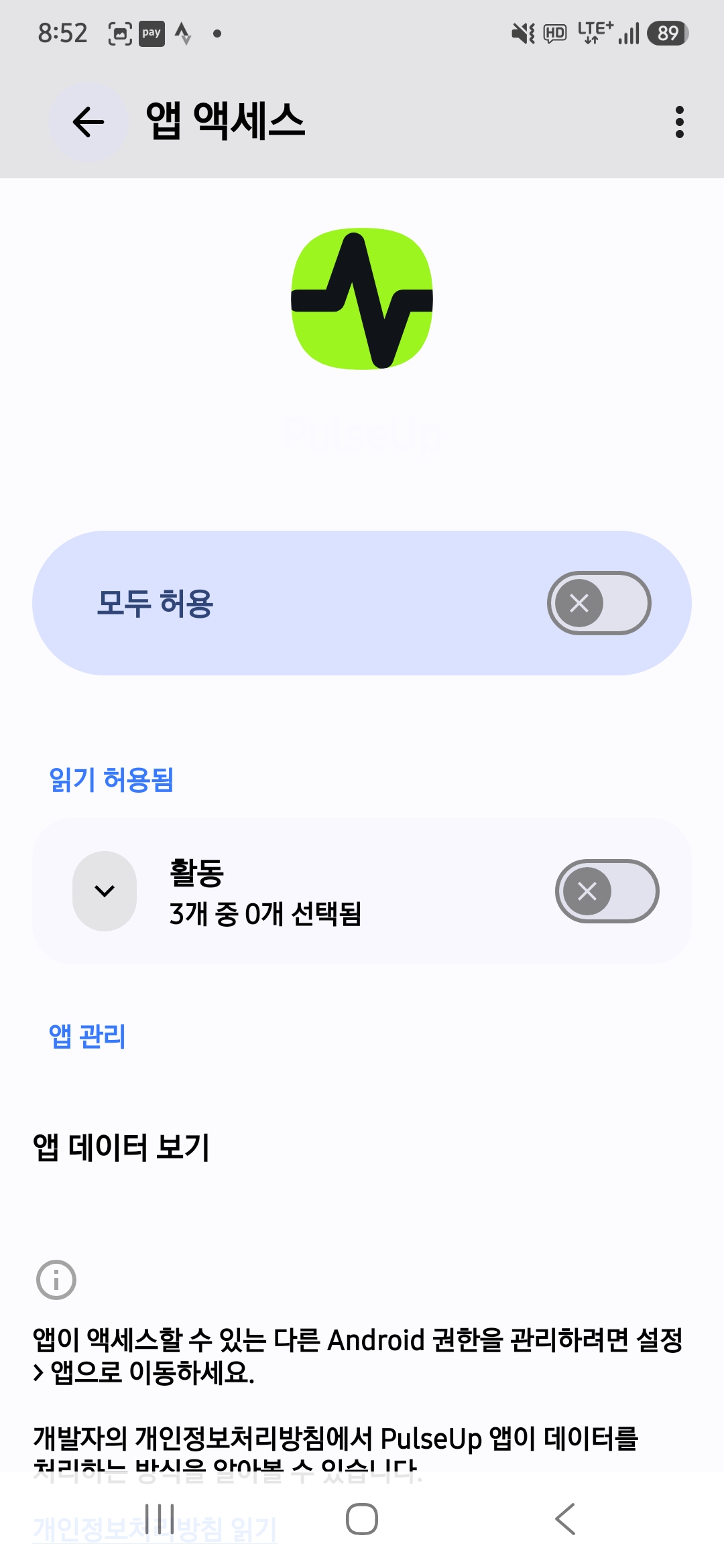 6
6가장 간단한 방법은 모두 허용을 켜는 것입니다. 펄스업은 허용된 범위에서 운동 인증에 필요한 기록을 읽습니다.
77모두 허용을 켠 뒤 활동 3개 중 3개 선택됨으로 바뀌는지 확인하세요. 거리·걸음 수·운동 권한이 모두 켜져야 합니다.
기존 운동보다 설정 후 새로 기록한 운동을 사용하면 성공 여부를 쉽게 구분할 수 있습니다.
갤럭시워치에서 걷기 또는 러닝을 10분 정도 기록하고 종료합니다.
삼성헬스 최근 운동에 거리와 운동 시간이 보이는지 확인합니다.
펄스업을 완전히 종료한 뒤 다시 열고 마이페이지에서 Health Connect를 새로고침합니다.
내 기록과 전체 피드, 운동 완료 문자와 AI 코칭 링크를 확인합니다.