
운동을 종료합니다
러닝, 걷기, 사이클 등 운동을 마치면 기록이 삼성헬스에 먼저 저장됩니다.
갤럭시워치에서 운동을 종료하면 삼성헬스가 기록을 저장합니다. 이 기록을 Health Connect로 연결하면 펄스업이 운동 종류, 거리, 시간을 확인해 인증 피드와 챌린지 기록으로 이어갈 수 있습니다.
삼성헬스·Health Connect 연동은 지원되는 Android 기기에서 이용합니다.
iPhone 또는 Android에 맞는 방법을 확인하세요.
앱 설치 후 필요한 읽기 권한을 설정하세요.
마지막 동기화와 운동 기록을 확인하세요.
Health Connect는 여러 운동 앱의 건강 데이터를 Android 기기 안에서 연결하는 통로입니다. 삼성헬스와 펄스업 양쪽 권한이 모두 허용되어야 합니다.
러닝, 걷기, 사이클 등 운동을 마치면 기록이 삼성헬스에 먼저 저장됩니다.
삼성헬스의 Health Connect 데이터 공유가 켜져 있어야 운동 기록이 연결 통로에 들어옵니다.
펄스업 Android 앱이 허용된 운동과 거리 정보를 확인하고 중복 여부와 인증 조건을 검사합니다.
조건에 맞는 운동은 펄스업 기록으로 생성됩니다. 운동 요약 알림을 확인하고 AI 코칭으로 이어갈 수 있습니다.
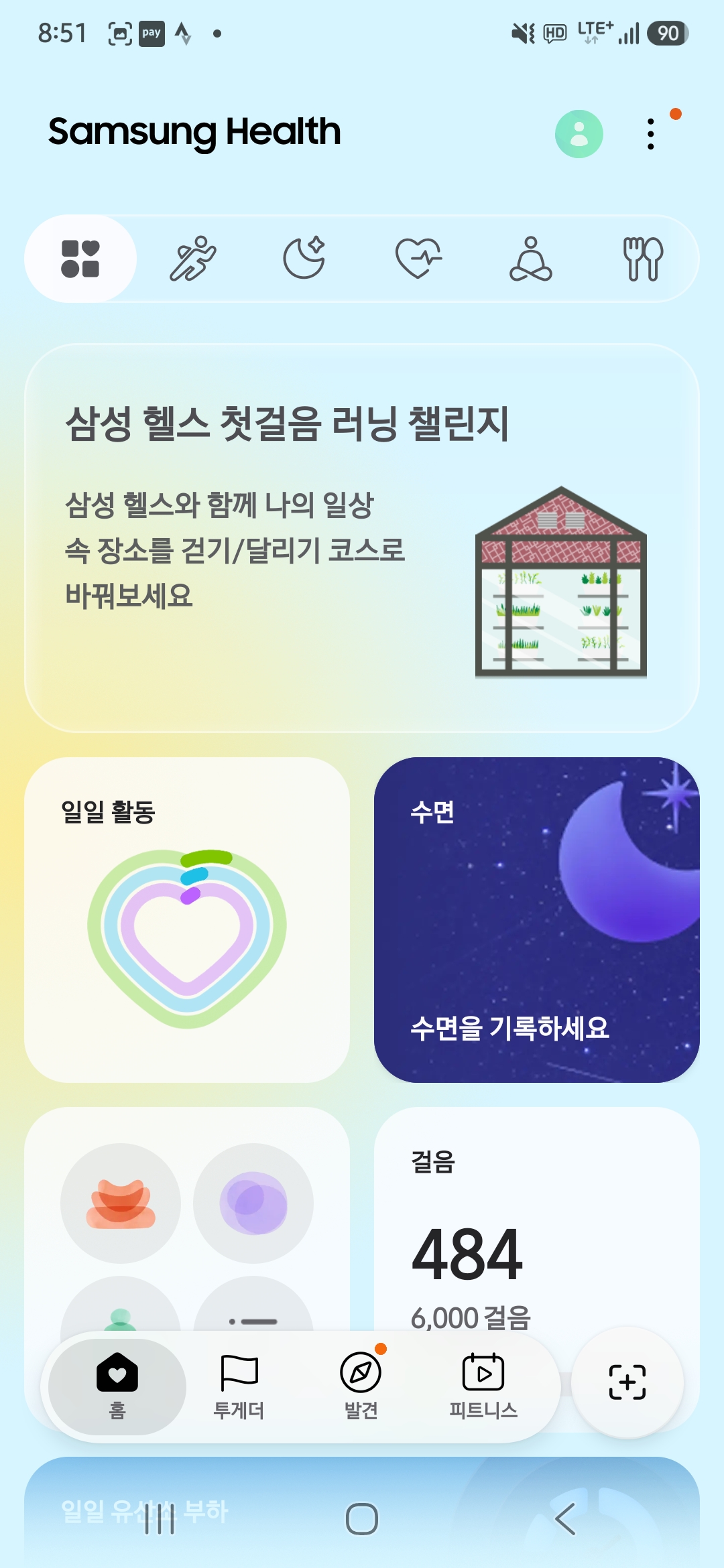
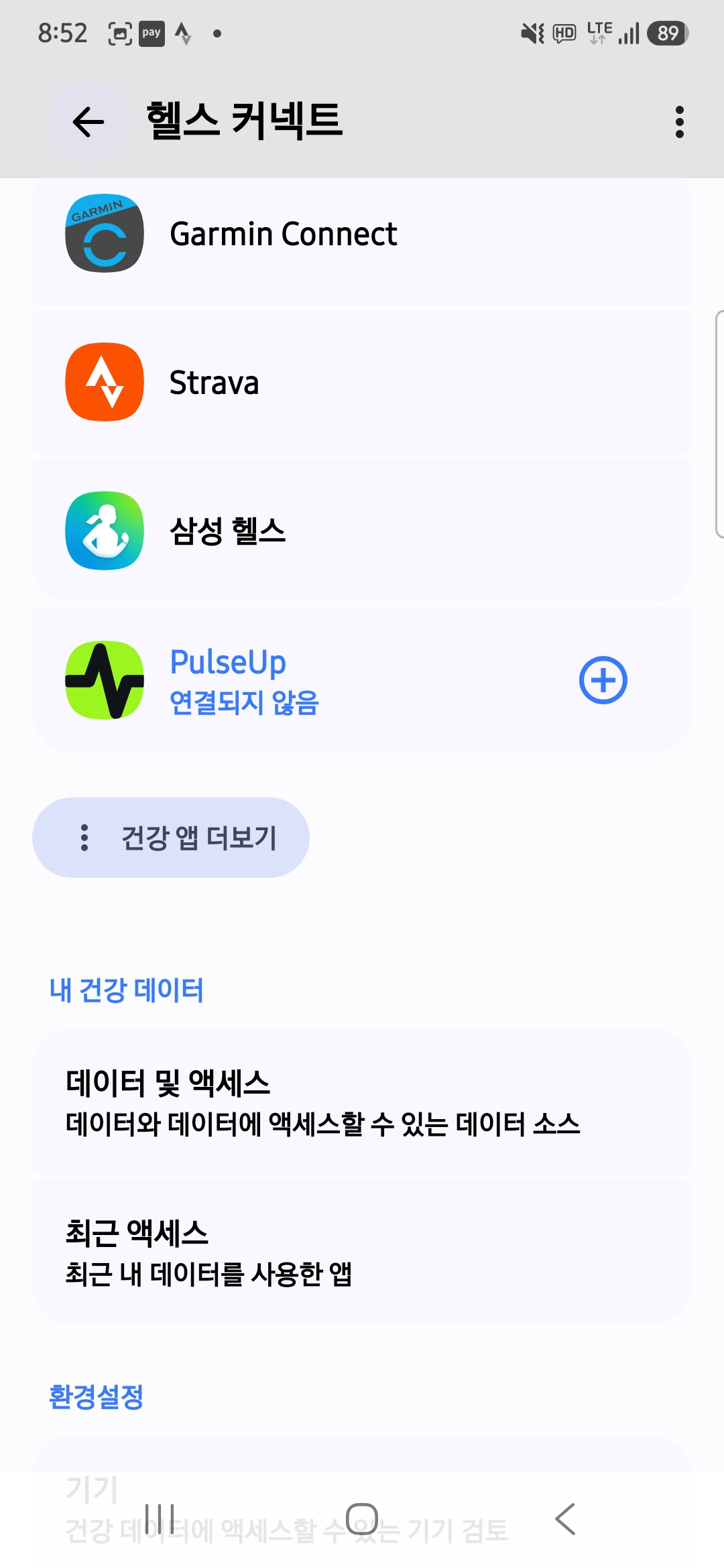
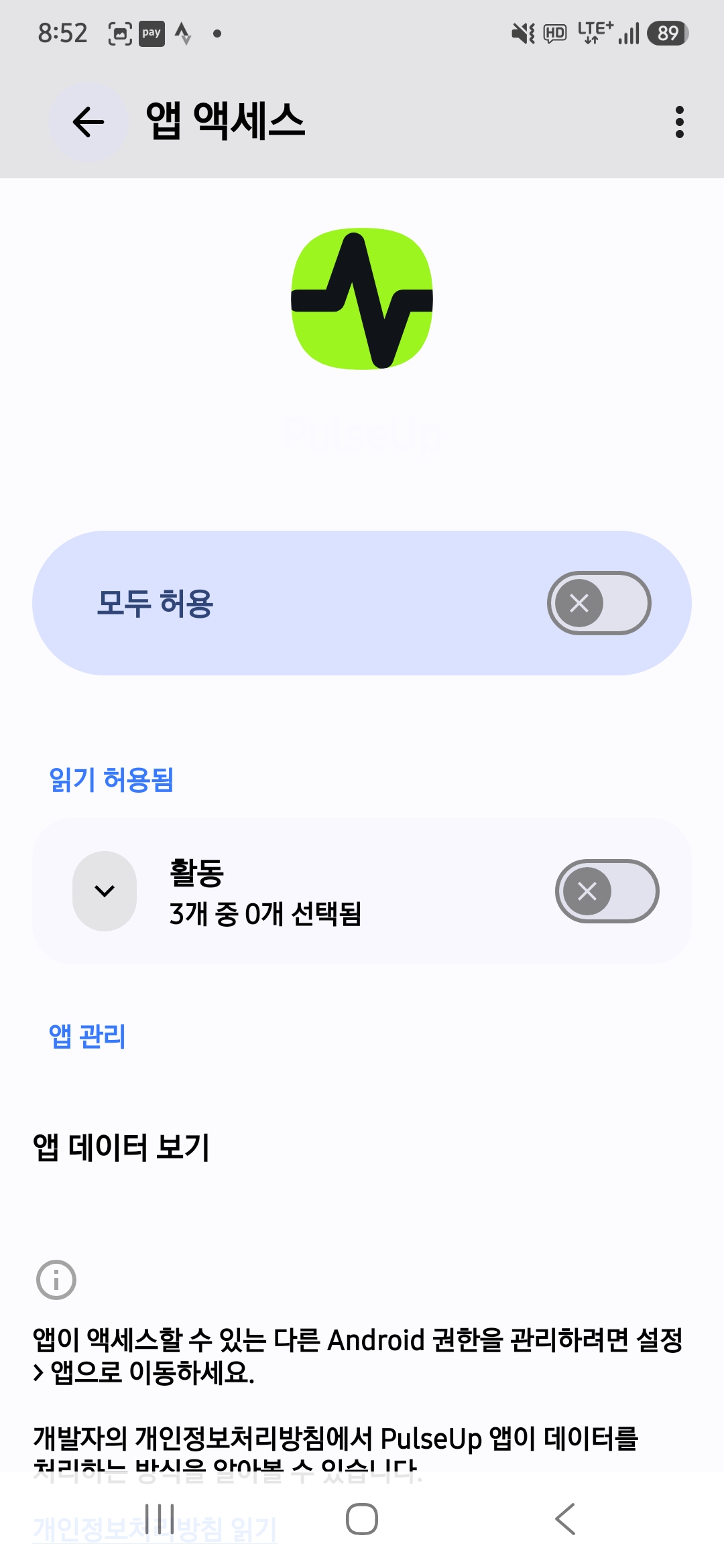
삼성헬스 메뉴, Health Connect의 PulseUp 연결, 운동 읽기 권한을 실제 갤럭시 화면으로 확인할 수 있습니다.
 1
1삼성헬스 홈 오른쪽 위 점 세 개를 누르고 설정으로 이동합니다.
 2
2앱 목록에서 PulseUp과 오른쪽 추가 버튼을 눌러 권한 설정으로 들어갑니다.
 3
3모두 허용을 켜고 활동 3개 중 3개 선택됨인지 확인합니다.
메뉴 이름은 Android와 삼성헬스 버전에 따라 조금 다를 수 있지만, 핵심은 삼성헬스의 쓰기 권한과 펄스업의 읽기 권한입니다.
삼성헬스를 열어 최근 운동에 운동 종류, 시간, 거리가 정상적으로 보이는지 확인합니다.
휴대전화 설정 또는 삼성헬스 설정에서 Health Connect를 열고 삼성헬스의 운동 데이터 쓰기를 허용합니다.
펄스업 Android 앱에 로그인한 뒤 마이페이지의 Health Connect를 누르고 모두 허용을 켭니다.
백그라운드 동기화를 허용합니다. 휴대전화의 절전 설정이 강하면 동기화가 늦어질 수 있습니다.
기존 기록보다 새로 끝낸 운동으로 시험하면 동기화 성공 여부를 가장 쉽게 구분할 수 있습니다.
갤럭시워치로 10분 정도 걷기나 러닝을 기록하고 정상적으로 운동을 종료합니다.
삼성헬스에서 방금 운동이 보이는지 확인한 다음 Health Connect의 최근 접근 또는 데이터 항목을 확인합니다.
펄스업 마이페이지에서 연결 상태와 마지막 동기화 시간을 보고, 필요하면 지금 동기화를 누릅니다. 이후 내 기록과 피드를 확인합니다.
앞 단계의 기록이 없으면 다음 앱도 데이터를 받을 수 없습니다. 워치부터 펄스업까지 차례로 확인하는 것이 가장 빠릅니다.
갤럭시워치와 휴대전화 연결, 삼성헬스 계정, 삼성헬스의 최근 운동 목록을 먼저 확인합니다.
Health Connect 앱 권한에서 삼성헬스가 운동 데이터를 쓸 수 있는지 확인합니다.
펄스업의 모두 허용 상태, 자동 동기화 상태, 배터리 사용 제한을 확인한 뒤 지금 동기화를 실행합니다.
삼성헬스 저장, Health Connect 전달, 펄스업 동기화가 차례로 진행됩니다. Android의 백그라운드 실행과 절전 상태에 따라 시간이 걸릴 수 있습니다.
운동 시간과 종목이 같은 기록은 중복 여부를 확인해 하나의 운동 흐름으로 정리합니다.
Health Connect 연동은 Android 앱 전용이며 펄스업 Android 앱은 Google Play에서 설치할 수 있습니다. iPhone에서는 App Store의 펄스업 iPhone 앱을 설치해 Apple 건강 연동을 사용할 수 있습니다.
PulseUp 앱 다운로드